> For the complete documentation index, see [llms.txt](https://doc.mometic.com/llms.txt). Markdown versions of documentation pages are available by appending `.md` to page URLs; this page is available as [Markdown](https://doc.mometic.com/de/momo-pro-benutzerhandbuch/einstellungen.md).
# Einstellungen
Innerhalb von Einstellungen (erreichbar über das Menü oben rechts im Dashboard oder über [momo.mometic.com/settings](https://momo.mometic.com/settings)) haben Sie die Möglichkeit, die allgemeinen Einstellungen, MOMO High/Low-Stream-Filter, das Discovery-Spaltenlayout und die grundlegenden MOMO-Benachrichtigungen zu konfigurieren.
### **Allgemeine Einstellungen**
Die verfügbaren Unteroptionen für Allgemeine Einstellungen sind Optionen und News.
**Optionen**
Mit der Einstellung Optionen können Sie global filtern oder anpassen, wie Aktien angezeigt werden sollen, die zugrunde liegende Optionen haben.
* **Symbol** - Wenn diese Option ausgewählt ist, wird der **°** -Indikator neben Optionen handelbaren Aktien in den Stream- und Discovery-Ansichten angezeigt.
* **Filter** - Wenn ausgewählt, werden in den Stream- und Discovery-Ansichten NUR Aktien mit zugrunde liegenden Optionen angezeigt.
* **Aus** - Zeigt weder den **°** -Indikator an noch filtert es Aktien mit Optionen. „Aus“ ist das Standardverhalten.
MOMO Pro Allgemeine Einstellungen
**Handelsunterbrechungen**
* **Symbollängen-Filter** - Entfernt Aktien mit 4 oder mehr Zeichen, die aufgrund von Handelsunterbrechungscodes über längere Zeiträume erscheinen können.
* **Zeitfilter** - Wenn eine Aktie länger als die von Ihnen gewählte Dauer ausgesetzt ist, wird sie aus der Stream-Halt-Leiste ausgeblendet. Hinweis: Wenn der Mindestwert 0 gewählt wird, werden keine Unterbrechungen in der Halt-Leiste angezeigt.
**Wichtiger Tipp:**
Wenn Sie MOMO Pro hinsichtlich Scan-Performance und Ausbrüchen mit auf „Filter“ gesetzten Optionen evaluieren, beachten Sie, dass viele Small-Cap-Ausbrüche keine verfügbaren Optionen haben und daher nicht angezeigt werden. Es wird empfohlen, die Einstellung zunächst auf **AUS** oder **SYMBOL** zu belassen, da viele neue Benutzer auf Filter setzen und die Auswirkungen nicht erkennen.
### **News-Einstellungen**
* **SEC-Einreichungen** - passt an, ob SEC-Einreichungen in der News-Ansicht angezeigt werden, um eine Überflutung der Ergebnisse zu verhindern. SEC-Einreichungen werden weiterhin in den Ergebnissen einzeln gesuchter Aktien erscheinen.
* **Strikte News-Relevanz** - Wenn aktiviert, werden News (und das unterstützende News-Symbol) nur angezeigt, wenn Artikel das Aktiensymbol oder den Firmennamen ausdrücklich im Titel oder in der Zusammenfassung nennen; beiläufige Erwähnungen, die einige Quellen zur Steigerung der Verbreitung verwenden, werden ignoriert.
* **News-Symbol** - wird angezeigt, um aktuelle News in den Stream- und Discovery-Ansichten hervorzuheben. Passen Sie den Regler an, um zu konfigurieren, wie weit in der Vergangenheit MOMO News noch als „aktuell“ betrachten soll.
* **Quellen** - Wird verwendet, um unerwünschte Quellen aus den News-Ergebnissen zu entfernen.
* **Strikte Quellenübereinstimmung** - Wenn aktiviert, wird das News-Symbol im Dashboard nur angezeigt, wenn die News mit den unten aktivierten Quellen verknüpft sind. Deaktivieren Sie dies, um das Symbol für ALLE News im Zeitraum anzuzeigen, unabhängig von den Auswahlen.
### **Stream-Einstellungen**
Um die Streams anzupassen, wählen Sie den gewünschten Stream (1 oder 2) aus und konfigurieren Sie ihn entsprechend. Jeder Stream kann einem von 4 Typen und einem von 3 Modi zugewiesen werden. Es ist erwähnenswert, dass die Optionen „Custom“ und „Filter“ eindeutige Konfigurationen oder Aktienlisten unterstützen. (z. B. Wenn Stream 1 und Stream 2 beide auf „Filter“ gesetzt sind, können Sie für jeden unterschiedliche Einstellungen haben.)
**Hinweis:** Wir empfehlen, die Farbcodierungsfunktion zu verwenden, um jeden Stream zu identifizieren.
MOMO Pro Stream-Filter
Die 4 verfügbaren Typen für Stream 1 und Stream 2 sind:
* **Filter** - Wendet separate Filter mit 5 verfügbaren Kriterien auf den Haupt- und den Alt-Stream an.
* **Beliebt** - Nutzen Sie den community-gesteuerten Kanal „Beliebt“, um sozial trendende Ausbrüche genau zu beobachten
* **Favoriten** - Begrenzen Sie den Stream so, dass nur neue Hochs/neue Tiefs basierend auf Ihren Favoriten-Kursen angezeigt werden
* **Benutzerdefiniert** - Laden Sie eine CSV hoch oder fügen Sie individuell eine Liste von bis zu 250 Aktiensymbolen hinzu. Pro Stream können 250 Symbole unterstützt werden, insgesamt also 500 Symbole
Die Moduseinstellungen ändern die Darstellung der Werte im Stream. Die 3 verfügbaren Modi (4 mit Ultra) für Stream 1 und Stream 2 sind:
* **Standard** - Ist das Standardverhalten des Streams. Das bedeutet, dass im Stream Aktien mit neuen Tageshochs oder -tiefs angezeigt werden.
* **Nahe .10** - Dies ist eine erweiterte Stream-Einstellung. Wenn ausgewählt, zeigt der Stream Aktien an, die $0,10 von einem neuen Tageshoch oder neuen Tagestief entfernt sind.
* **Nahe 1 %:**- Dies ist eine erweiterte Stream-Einstellung. Wenn ausgewählt, zeigt der Stream Aktien an, die 1 % von einem neuen Tageshoch oder neuen Tagestief entfernt sind.
* **ORB (Ultra) -** Wird verwendet, um eine Eröffnungshandelsrange festzulegen. Basierend auf der Opening-Range-Breakout-(ORB)-Strategie.
#### **Details zu den Stream-Filtereinstellungen**
Die **Filter** und **Benutzerdefiniert** Auswahlen verfügen über zusätzliche Konfigurationsmöglichkeiten. **Beliebt** und **Favoriten** haben keine zusätzlichen Einstellungen, stellen Sie jedoch sicher, dass Sie bei der Auswahl von „**Favorit**“ eine ausreichende Anzahl von **Favoriten-Kursen** hinzugefügt haben, damit die Funktion nützlich ist, da eine eingeschränkte Teilmenge von Aktien dazu führen kann, dass Stream-Ergebnisse begrenzt werden oder gar nicht angezeigt werden.
#### **Preisfilter**
Wenn es einen bestimmten Preisbereich gibt, den Sie anzeigen möchten, kann der Preisfilterregler entsprechend eingestellt werden. Wenn der Regler auf MIN und MAX belassen wird, wird sichergestellt, dass Sie alle verfügbaren Aktien und Wertpapiere erhalten.
#### **Preisänderung %**
Filtert so, dass nur neue Tageshochs oder -tiefs auf Grundlage des täglichen prozentualen Gewinns oder Verlusts angezeigt werden. Wenn beispielsweise als Minimum 2,5 eingestellt ist, bedeutet dies, dass im Stream nur Aktien angezeigt werden, die an diesem Tag mindestens 2,5 % zu- oder abgenommen haben. (Dies ist eine Premium-Funktion, die nur in MOMO Pro und Pro+ verfügbar ist).
#### **Durchschn.-Vol.-Filter**
Wenn Sie bevorzugen, Aktien mit geringem Volumen zu ignorieren oder sich auf Aktien mit höherem Volumen zu konzentrieren, können Sie den Volumenfilter entsprechend einstellen. Wenn der Regler auf den Werten MIN und MAX bleibt, wird kein Volumenfilter angewendet. Der durchschnittliche Volumenfilter basiert auf dem gleitenden 10-Tage-Tagesdurchschnitt.
#### **Regulärer Vol.-Filter**
Um ein tägliches Mindest-, Höchst- oder Bereichsvolumen während der regulären Marktzeiten im Stream festzulegen, verwenden Sie den Regulären Vol.-Filter. Wenn konfiguriert, zeigt dieser Filter nur Aktien mit einem gesamten kumulierten Volumen innerhalb des von Ihnen festgelegten Mindest- und Höchstbereichs an. (Dies ist eine Premium-Funktion, die nur in MOMO Pro und Pro+ verfügbar ist).
#### **Erweiterter Vol.-Filter**
Um ein Mindest-, Höchst- oder Volumenbereichsvolumen während der erweiterten Marktzeiten im Stream festzulegen, verwenden Sie den Erweiterter Vol.-Filter. Wenn konfiguriert, zeigt dieser Filter nur Aktien mit einem gesamten kumulierten Volumen innerhalb des von Ihnen festgelegten Mindest- und Höchstbereichs an. **Hinweis:** Der erweiterte Volumenfilter wird zwischen Pre-Market und regulärem Markt zurückgesetzt. Wenn beispielsweise das Filterminimum auf 100.000 gesetzt ist und eine Aktie im Pre-Market 120.000 erreicht, wird sie angezeigt. Wenn der After-Hours-Handel beginnt, muss dieselbe Aktie während der After-Hours mindestens 100.000 Aktien handeln, um angezeigt zu werden. (Dies ist eine Premium-Funktion, die nur in MOMO Pro und Pro+ verfügbar ist.)
#### **Float-Filter**
Der Float-Filter bietet eine optionale Möglichkeit, sich auf Unternehmen anhand der ausstehenden Aktien zu konzentrieren. In Kombination mit dem Preis können Sie Unternehmen für Scans nach Marktkapitalisierung weiter eingrenzen.
#### **Anzahl-Filter**
Die Anzahl ist die Summe der neuen Tageshochs (oder -tiefs). Durch Anpassen dieses Filters können Sie jene Symbole reduzieren, die sich nur in einer ersten Bewegung befinden (Mindestwert erhöhen), oder jene, die bereits einen längeren Lauf hatten und möglicherweise riskant zum Nachkaufen sind (Höchstwert verringern).
#### **ATR-Filter**
ATR % ist ein Maß zur Bewertung der Volatilität (Average True Range). Wir geben es als Prozentsatz an, um einen vergleichbaren Wert zum Markt bereitzustellen. (Dies ist eine Premium-Funktion, die nur in MOMO Pro+ verfügbar ist)
#### **Gap-Filter**
Gap % ist ein Filter zur Identifizierung von Aktien, die mit einem Gap höhere Hochs oder tiefere Tiefs bilden. Wir geben es als Prozentsatz an, um einen vergleichbaren Wert zum Markt bereitzustellen. (Dies ist eine Premium-Funktion, die nur in MOMO Pro+ verfügbar ist)
#### **Kategorie-Filter**
Entfernt gezielt bestimmte Aktien aus den verfügbaren 18 Kategorien, um den Fokus einzugrenzen. Verwenden Sie die Kategorie-Filter zusammen mit anderen Stream-Filtern, um die Einstellungen bei Bedarf zu verfeinern. Sie können beispielsweise so einstellen, dass nur Symbole in der Kategorie „Energie“ mit einem Preisbereich von 5 bis 20 US-Dollar und einem durchschnittlichen Tagesvolumen von mehr als 100.000 Aktien angezeigt werden.
#### **Benutzerdefinierter Stream**
Der benutzerdefinierte Stream ist darauf ausgelegt, eine eigene Liste von Aktien anzuzeigen. Beispiele sind eine Watchlist, eine SPAC-Liste, eine Liste aufstrebender Biotech-Werte und eine Liste mit hohem Short-Anteil. Ziehen Sie eine CSV-Datei mit bis zu 250 Symbolen per Drag-and-drop hinein, um einen benutzerdefinierten MOMO-Stream zu erstellen. Optional können Sie sie auch manuell mit der Schaltfläche „Hinzufügen“ einfügen. Um einzelne Symbole zu entfernen, wählen Sie „Bearbeiten“ oder klicken Sie auf das Papierkorb-Symbol, um die gesamte Datei zu löschen. Von MOMO nicht erkannte Symbole werden nicht verarbeitet.
### **Discovery-Einstellungen**
Die meisten Optionen in Discovery können im Dashboard konfiguriert werden, die Anzeigeoptionen werden jedoch in den Einstellungen festgelegt. Anzeigeoptionen können Spalten vollständig ausblenden und die Reihenfolge anpassen. Um die Reihenfolge anzupassen, ziehen Sie die Spalten in die gewünschte Reihenfolge. Diese Einstellungen sind nützlich, um die gewünschten Daten in mobile Browser einzupassen.
**Discovery-Anzeigeoptionen**
Discovery-Einstellungen
#### Discovery konfigurieren
Es gibt einige Discovery-Einstellungsanpassungen, die erwähnenswert sind. Die Ziehbalken links in jeder Zeile ermöglichen es Ihnen, die Anordnung im Discovery-Fenster anzupassen. Das Symbol befindet sich immer ganz links, da es angeheftet ist. Sie können einige Werte für Zeilen ändern, um entweder prozentuale Veränderung oder Dollar-Veränderung anzuzeigen. „Last“ bietet beispielsweise diese Option. Daytrader bevorzugen in der Regel die Sortierung nach Dollar-Veränderung, während aktive Investoren die Sortierung nach prozentualer Veränderung bevorzugen.
Außerdem können Sie die Spalten, die aktiv sein sollen, ein- oder ausblenden. Aus Leistungsgründen können Sie bis zu 14 Spalten zur Anzeige aktivieren.
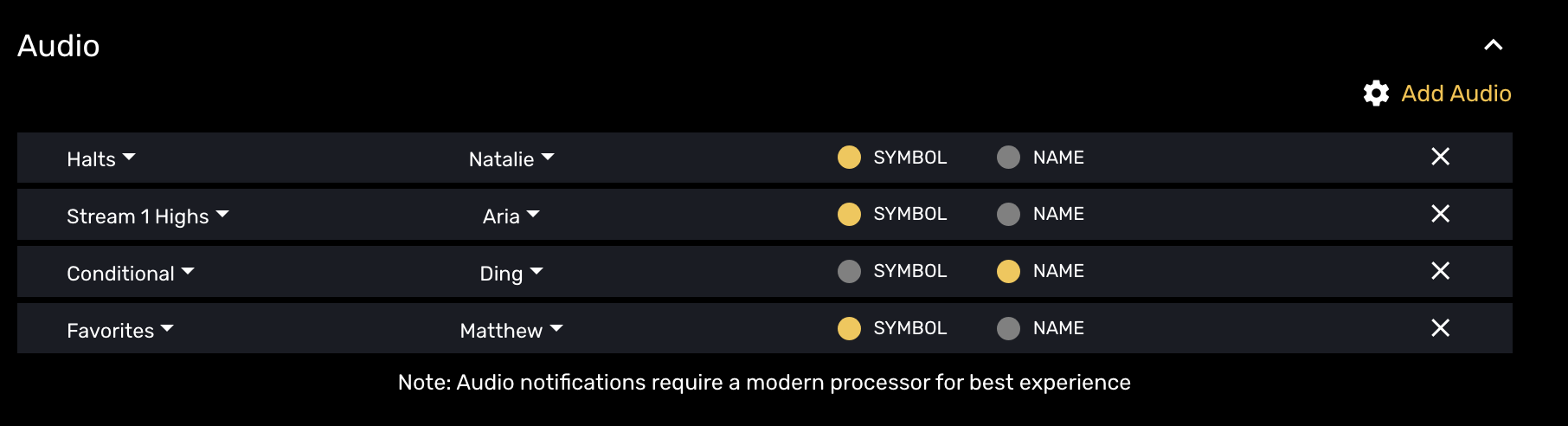
#### **Neuronale Audio-Benachrichtigungen**
Weisen Sie verschiedenen MOMO-Bereichen lebensechte Stimmen oder Töne zu, um Marktbewegungen akustisch zu verfolgen. Verwenden Sie zum Start die Auswahl „Stimme hinzufügen“, wählen Sie den Zuordnungsbereich, den Sie hörbar ausgeben möchten, die Sprachoption sowie, ob die Ausgabe als Symbol oder als entsprechender Name des Unternehmens bzw. ETFs gesprochen werden soll.
Klicken Sie auf das Einstellungsrad, um die Benachrichtigungsrate zu verlangsamen. Dies kann die Ausgabe während Phasen reger Marktaktivität leicht verzögern.
**HINWEIS:** Sie müssen den Ton aktivieren und/oder den Browser stummschalten, um die Tonausgabe zu hören.
### **Benachrichtigungseinstellungen**
Jeder der 6 Alarmtypen kann unter den Benachrichtigungseinstellungen aktiviert oder konfiguriert werden. (siehe auch [Bedingte Alarme ](https://doc.mometic.com/momo-pro-user-guide/momo-pro+-features#pro-conditional-alert))
#### **Handelsunterbrechungs-Einstellung**
Aktivieren Sie dies, um benachrichtigt zu werden, wenn eine Aktie ausgesetzt wird oder den Handel wieder aufnimmt. Diese Benachrichtigung erfolgt innerhalb von 1 Minute nach der Mitteilung durch Nasdaq.
#### **High/Low-Einstellung**
Basisbenachrichtigung, die mit dem Stream funktioniert. Die Sensitivität ist die Änderungsrate basierend auf dem Preis. Wenn ein Symbol hinzugefügt wird, wenn sich diese Aktie basierend auf der Sensitivität ändert, wird eine Push-Benachrichtigung veröffentlicht und auch im Alarmfenster angezeigt.
#### **Ungewöhnliches Volumen %**
Symbole können auch hinzugefügt werden, um ungewöhnliches Volumen hervorzuheben. Dies wird auch relatives Volumen oder Rvol genannt, da es sich um den aktuellen Preis im Verhältnis zum historischen Durchschnitt handelt.
#### **VWAP-Distanz %**
Um Zeiträume zu identifizieren, in denen Aktien überverkauft oder überkauft sein könnten, können Sie Benachrichtigungen für die VWAP-Distanz % festlegen. Diese Alarme werden gesendet, wenn der Aktienkurs den VWAP-Preis um den von Ihnen festgelegten Prozentsatz überschreitet.
#### **Preisänderung**
Geben Sie Aktien ein, die anhand der prozentualen Veränderung verfolgt werden sollen. Wie alle MOMO-Alarme funktionieren sie während der regulären und verlängerten Handelszeiten und benötigen keine Neukonfiguration. Sobald konfiguriert, sendet MOMO Pro für jede festgelegte prozentuale Veränderung einen Alarm, unabhängig davon, ob die Veränderung positiv oder negativ ist.