Menü & Layout
Bevor wir in die Funktionalität eintauchen, werfen Sie einen Blick auf das Menü- und Layout-Manager. PWA werden die MOMO-Komponenten automatisch die Größe ändern und stapeln, um auf verschiedenen Geräten Ihren Anforderungen zu entsprechen.
Die obere Menüleiste wird zum Hinzufügen und Entfernen von Komponenten verwendet. Verwenden Sie die linken und rechten Pfeile, um Elemente außerhalb der Seite anzuzeigen. Nicht ausgewählte Elemente kehren in den Ordner "+ MORE" zurück.

Erweiterte Layout-Verwaltung
MOMO Pro umfasst außerdem eine erweiterte Layout-Verwaltung, mit der Sie Komponenten lösen, die Größe ändern und schließen können, um die Nutzung von MOMO auf mehreren Bildschirmen und in verschiedenen Layouts zu unterstützen.

Jede der 10 verfügbaren Komponenten bildet MOMO Pro. Die Discovery-Komponenten werden nicht angezeigt, wenn Sie nur das MOMO-Basisabo haben. Sie können jederzeit ein Upgrade durchführen, um diese Funktion zu erhalten.
Wenn Sie MOMO Pro zum ersten Mal starten, sehen Sie das Standardlayout. Dies ist unser dynamisches Layout und reagiert auf bestimmte Fenstergrößen und -layouts für dieses „Web-App“-Erlebnis. Auf das Layout-Menü wird über den Layout-Manager zugegriffen
oben rechts im Dashboard.
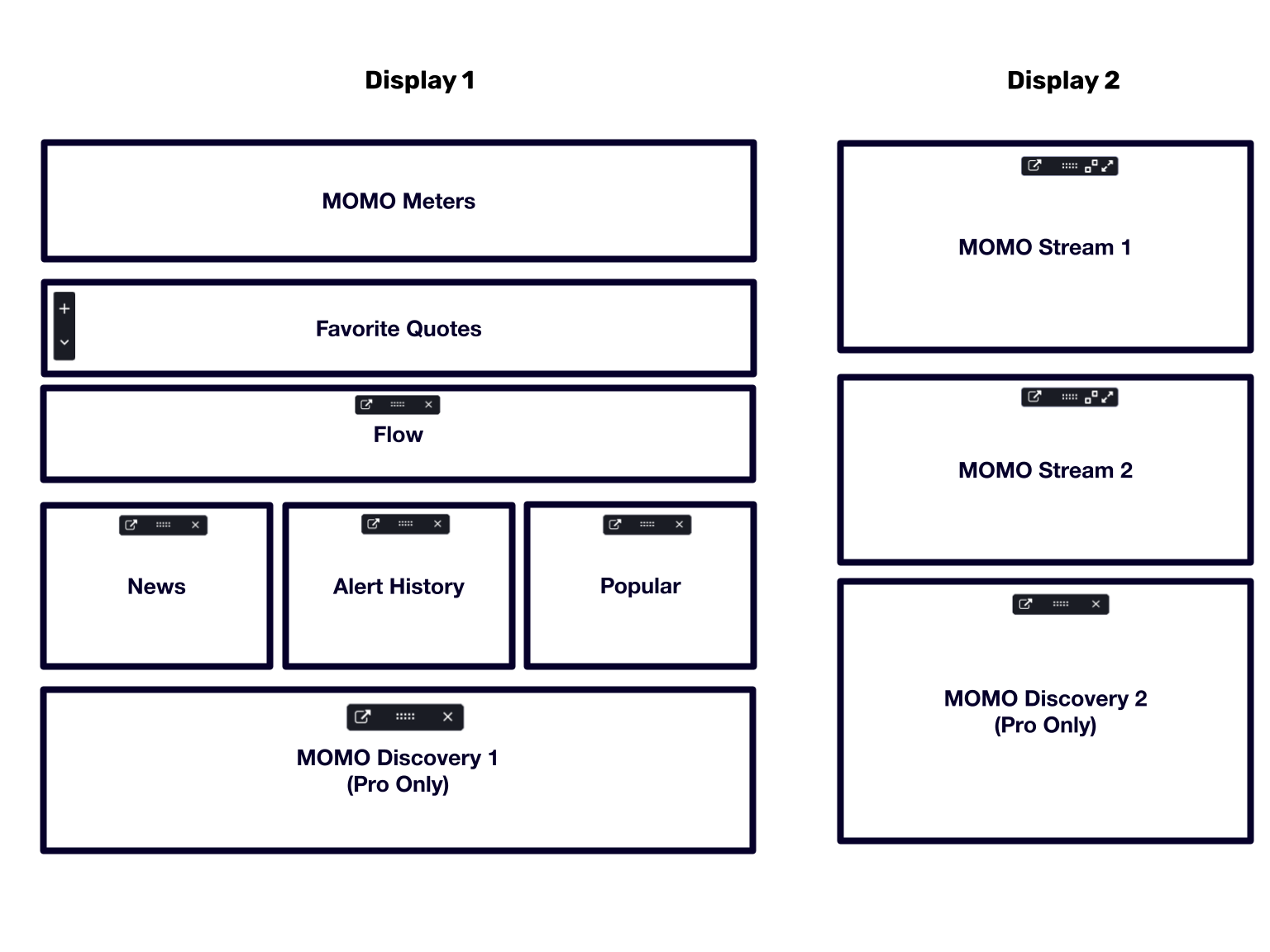
Sie werden feststellen, dass die meisten Fenster Layout-Symbolleisten haben. Diese werden verwendet, um Fenster vom MOMO-Dashboard anzuordnen und herauszunehmen.
Sie können jederzeit ein Fenster lösen, indem Sie auf das links außen befindliche Lösen-Symbol in der Symbolleiste klicken. Sie können das Layout verschieben und speichern, mit einer oder mehreren Komponenten über mehrere Bildschirme verteilt, wie unten dargestellt.

Nützliche Tipps:
Jeder hat unterschiedliche Layout-Anforderungen, Bildschirmauflösungen und Gerätetypen. Sie können MOMO Pro auf verschiedene Weise an Ihre Bedürfnisse anpassen.
Vollbild-Erweiterung -- Sowohl Stream als auch Discovery bieten optionale Vollbild-Erweiterungsoptionen oben rechts in ihren jeweiligen Fenstern.
Umschaltbares Menü -- Standardmäßig sind alle Elemente aktiviert. Wählen Sie aus oder heben Sie die Auswahl auf, um Platz zu sparen oder nicht benötigte Elemente zu entfernen.
Browser-Zoom -- Unter MacOS oder Windows können Sie die Schriftgröße Ihres Browsers mit dem Zoom anpassen. Um unter Windows rein- oder rauszuzoomen, verwenden Sie Strg + oder -. Unter MacOS verwenden Sie Cmd + oder -.
Um ein Layout anzupassen, wählen Sie zunächst die Layout-Option im Layout-Manager und stellen Sie dann sicher, dass das Layout entsperrt ist. Nehmen Sie anschließend die gewünschten Änderungen vor. Um Einstellungen zu "speichern" und weitere Änderungen zu verhindern, bewegen Sie das Layout in die gesperrte Position.
Wenn Sie Fenster nicht lösen können oder sie verborgen sind, stellen Sie sicher, dass Sie in den Einstellungen Ihres Browsers "Popups oder Popouts und Weiterleitungen" aktiviert haben, und vergewissern Sie sich, dass das Layout entsperrt ist.
Wenn Sie Einstellungen nicht über mehrere Bildschirme verwalten und speichern können, stellen Sie sicher, dass Sie die "Fensterverwaltung" in Ihrem Browser (z. B. Chrome, Edge oder Safari) aktiviert haben.
Wenn das Layout gesperrt ist, werden die Layout-Symbolleisten für jede Komponente ausgeblendet, bis es entsperrt wird, wodurch Größenänderungs- und Herausnahmefunktionen verhindert werden.
Zuletzt aktualisiert