> For the complete documentation index, see [llms.txt](https://doc.mometic.com/llms.txt). Markdown versions of documentation pages are available by appending `.md` to page URLs; this page is available as [Markdown](https://doc.mometic.com/es/guia-de-usuario-de-momo-pro/configuracion.md).
# Configuración
Dentro de Configuración (accedida desde el menú en la parte superior derecha del panel o desde [momo.mometic.com/settings](https://momo.mometic.com/settings)) tienes la opción de configurar los ajustes generales, los filtros de flujo alto/bajo de MOMO, el diseño de columnas de Discovery y las notificaciones base de MOMO.
### **Configuración general**
Las subopciones disponibles para Configuración general son Opciones y Noticias.
**Opciones**
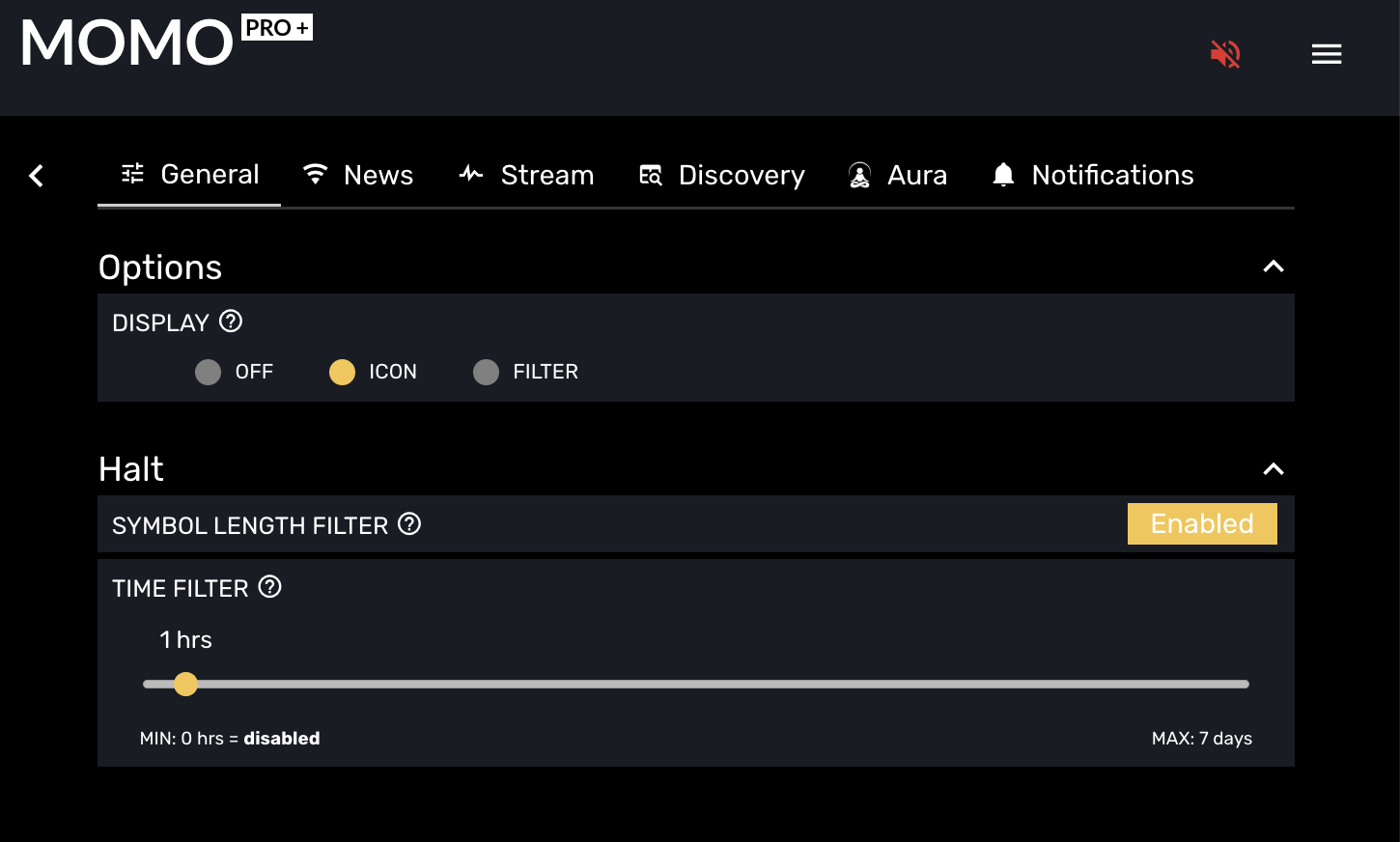
La opción de Opciones te brinda la capacidad de filtrar globalmente o ajustar cómo quieres que aparezcan las acciones que tienen opciones subyacentes.
* **Icono** - Cuando se selecciona esta opción, el **°** indicador aparecerá junto a las acciones con opciones en las vistas Stream y Discovery.
* **Filtro** - Cuando se selecciona, SOLO mostrará acciones con opciones subyacentes en las vistas Stream y Discovery.
* **Desactivado** - No muestra el **°** indicador ni filtra las acciones con opciones. "Desactivado" es el comportamiento predeterminado.
Configuración general de MOMO Pro
**Paradas**
* **Filtro de longitud del símbolo** - Elimina acciones con 4 o más caracteres que pueden aparecer durante períodos prolongados debido a códigos de suspensión.
* **Filtro de tiempo** - Si una acción está suspendida durante más tiempo que la duración seleccionada, se ocultará de la barra de suspensión del Stream. Nota: si se elige el valor mínimo de 0, no se mostrarán suspensiones en la barra de suspensión.
**Consejo importante:**
Si estás evaluando MOMO Pro por el rendimiento de escaneo y los rompimientos con Opciones configurado en "filtro", ten en cuenta que muchos rompimientos de pequeña capitalización no tienen opciones disponibles y no se mostrarán. Se recomienda dejar la opción en **DESACTIVADO** o **ICONO** inicialmente, ya que muchos usuarios nuevos la configuran en filtro y no se dan cuenta del impacto.
### **Configuración de noticias**
* **Presentaciones ante la SEC** - ajusta si se muestran o no las presentaciones ante la SEC en la vista de Noticias para evitar inundar los resultados. Las presentaciones ante la SEC seguirán apareciendo en los resultados de las acciones buscadas individualmente.
* **Relevancia estricta de noticias** - Cuando está habilitada, solo mostrará Noticias (y el Icono de Noticias correspondiente) cuando los artículos incluyan explícitamente el símbolo de la acción o el nombre de la empresa en el Título o Resumen, e ignorará las referencias casuales que algunas fuentes usan como forma de aumentar la distribución.
* **Icono de noticias** - se muestra para resaltar noticias recientes en las vistas Stream y Discovery. Ajusta el control deslizante para configurar hasta qué punto en el pasado MOMO debe considerar las noticias como "recientes".
* **Fuentes** - Se usa para eliminar cualquier fuente no deseada de los resultados de Noticias.
* **Coincidencia estricta de fuentes** - Cuando está habilitada, solo mostrará el icono de noticias del panel si las noticias están relacionadas con las fuentes habilitadas a continuación. Desactívalo para mostrar el icono para TODAS las noticias dentro del periodo de tiempo para todas las noticias, independientemente de las selecciones.
### **Configuración del Stream**
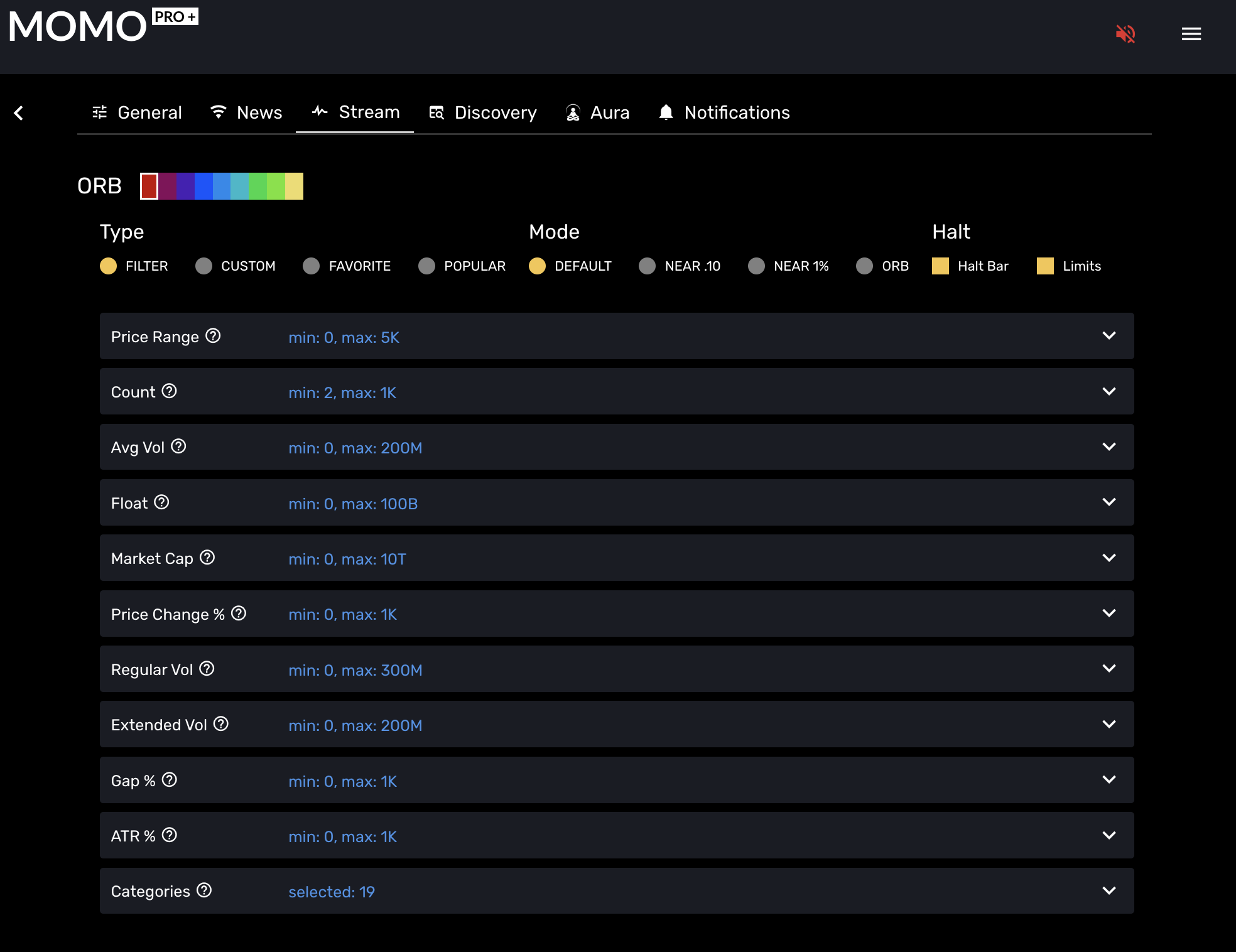
Para ajustar los Streams, selecciona el Stream deseado (1 o 2) y configúralo en consecuencia. Cualquiera de los Streams puede asignarse a uno de 4 Tipos y uno de 3 Modos. Cabe señalar que las opciones Personalizado y Filtro admitirán configuraciones únicas o listados de acciones. (por ejemplo, si Stream 1 y Stream 2 están ambos configurados como "Filtro", puedes tener ajustes distintos para cada uno).
**Nota:** Recomendamos usar la función de codificación por colores para identificar cada Stream.
Filtros de Stream de MOMO Pro
Los 4 Tipos disponibles para Stream 1 y Stream 2 son:
* **Filtro** - Aplica filtros separados usando 5 criterios disponibles tanto al stream principal como al alternativo.
* **Populares** - Aprovecha el canal Popular impulsado por la comunidad para seguir de cerca los rompimientos en tendencia social
* **Favoritos** - Limita el Stream para mostrar solo nuevos máximos/nuevos mínimos basados en tus Citas favoritas
* **Personalizado** - Sube un CSV o agrega individualmente una lista de hasta 250 símbolos bursátiles. Se pueden admitir 250 símbolos en cada stream para un total combinado de 500 símbolos
La configuración de Modo proporciona una forma de alterar la presentación de los valores en Stream. Los 3 Modos disponibles (4 con Ultra) para Stream 1 y Stream 2 son:
* **Predeterminado** - Es el comportamiento estándar del Stream. Esto significa que el Stream mostrará acciones con nuevos máximos o mínimos del día.
* **Cerca de .10** - Esta es una configuración avanzada del Stream. Cuando se selecciona, el Stream mostrará acciones que estén a $0.10 de un nuevo máximo diario o un nuevo mínimo diario.
* **Cerca de 1%:**- Esta es una configuración avanzada del Stream. Cuando se selecciona, el Stream mostrará acciones que estén a 1% de un nuevo máximo diario o un nuevo mínimo diario.
* **ORB (Ultra) -** Se usa para establecer un rango de negociación de apertura. Basado en la estrategia de ruptura del rango de apertura (ORB).
#### **Detalle de la configuración del filtro de Stream**
Las **Filtro** y **Personalizado** selecciones tienen configuración adicional disponible. **Populares** y **Favoritos** no tienen ajustes adicionales, pero asegúrate de que al seleccionar "**Favorito**" hayas agregado una cantidad adecuada de **Citas favoritas** para que la funcionalidad sea útil, ya que un subconjunto limitado de acciones limitará o incluso detendrá la visualización de cualquier resultado del Stream.
#### **Filtro de precio**
Si hay un rango de precios particular que deseas mostrar, el control deslizante del filtro de precio se puede configurar en consecuencia. Mantener el control deslizante en el MIN y el MAX garantizará que recibas todas las acciones y valores disponibles.
#### **% de cambio de precio**
Filtra para mostrar solo nuevos máximos o mínimos del día según la ganancia o pérdida porcentual diaria. Si se establece en 2.5, por ejemplo, como mínimo, esto indica que solo se mostrarán en Stream las acciones con una ganancia o pérdida de al menos 2.5% en el día. (Esta es una función premium solo disponible en MOMO Pro y Pro+).
#### **Filtro de volumen promedio**
Si prefieres ignorar símbolos de bajo volumen o centrarte en acciones de mayor volumen, puedes configurar el filtro de volumen según corresponda. Cuando el control deslizante permanece en los valores MIN y MAX, no se aplica ningún filtrado de volumen. El filtro de volumen promedio se basa en el promedio móvil diario de 10 días.
#### **Filtro de volumen regular**
Para establecer un mínimo, máximo o rango de volumen diario durante las horas regulares del mercado en Stream, usa el Filtro de volumen regular. Cuando está configurado, este filtro solo mostrará acciones con volumen total acumulado dentro del rango mínimo y máximo que establezcas. (Esta es una función premium solo disponible en MOMO Pro y Pro+).
#### **Filtro de volumen extendido**
Para establecer un mínimo, máximo o rango de volumen durante las horas extendidas del mercado en Stream, usa el Filtro de volumen extendido. Cuando está configurado, este filtro solo mostrará acciones con volumen total acumulado dentro del rango mínimo y máximo. **Nota:** El filtro de volumen extendido se reinicia entre el premercado y el mercado regular. Por ejemplo, si el mínimo del filtro se establece en 100,000 y una acción alcanza 120,000 en el premercado, se mostrará. Cuando comiencen las operaciones fuera de horario, esa misma acción deberá negociarse al menos 100,000 acciones durante el fuera de horario para mostrarse. (Esta es una función premium solo disponible en MOMO Pro y Pro+).
#### **Filtro de flotante**
El filtro de flotante ofrece una forma opcional de centrarse en empresas según las acciones en circulación. Cuando se usa junto con el precio, puedes refinar el escaneo de empresas según la capitalización de mercado.
#### **Filtro de conteo**
El conteo es la suma de nuevos máximos (o mínimos) del día. Ajustar este filtro te permite reducir aquellos símbolos que apenas están haciendo un movimiento preliminar (aumenta el valor mínimo) o aquellos que han tenido una subida prolongada y quizá sea arriesgado perseguir (disminuye el valor máximo).
#### **Filtro ATR**
ATR% es una medida para evaluar la volatilidad (Average True Range, rango verdadero promedio). Lo expresamos como porcentaje para proporcionar un valor comparativo frente al mercado. (Esta es una función premium solo disponible en MOMO Pro+)
#### **Filtro de gap**
Gap% es un filtro para identificar acciones que hacen máximos más altos o mínimos más bajos con un gap. Lo expresamos como porcentaje para proporcionar un valor comparativo frente al mercado. (Esta es una función premium solo disponible en MOMO Pro+)
#### **Filtro de categoría**
Elimina selectivamente acciones particulares de las 18 categorías disponibles para reducir tu enfoque. Usa los filtros de categoría junto con otros filtros de Stream para refinar según sea necesario. Por ejemplo, puedes configurarlo para ver solo símbolos de la categoría “Energía” con un rango de precio de $5 a $20 y un volumen diario promedio superior a 100k acciones.
#### **Stream personalizado**
El Stream personalizado está diseñado para proporcionar una vista dedicada de una lista personal de acciones. Algunos ejemplos incluyen una lista de seguimiento, una lista de SPACs, una lista de biotecnológicas emergentes y una lista de alto porcentaje en corto. Arrastra un archivo CSV de hasta 250 símbolos para crear un Stream MOMO personalizado. Opcionalmente, puedes agregarlos manualmente con el botón "Agregar". Para eliminar símbolos individuales, selecciona "Editar" o haz clic en el icono de la papelera para borrar todo el archivo. Los símbolos no reconocidos por MOMO no se procesarán.
### **Configuración de Discovery**
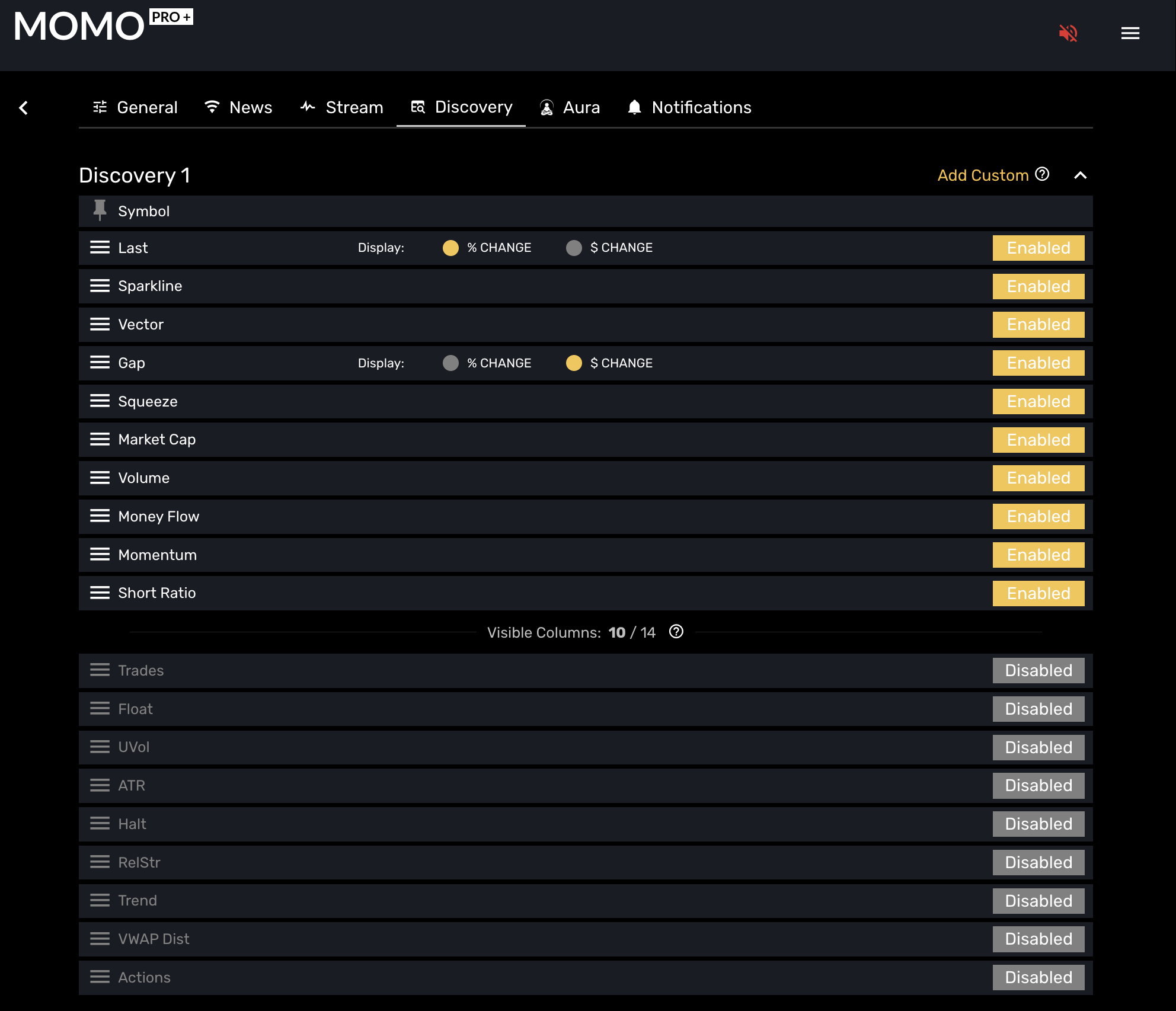
La mayoría de las opciones de Discovery se pueden configurar en el panel, pero las opciones de visualización se establecen en Configuración. Las opciones de visualización pueden ocultar columnas por completo y ajustar el orden. Para ajustar el orden, arrastra las columnas al orden preferido. Estas configuraciones son útiles para ajustar los datos deseados a los navegadores móviles.
**Opciones de visualización de Discovery**
Configuración de Discovery
#### Configuración de Discovery
Hay algunos ajustes de Discovery que vale la pena señalar. Las barras de agarre a la izquierda de cada fila te permiten ajustar el orden de colocación en la ventana de Discovery. El símbolo siempre estará en la posición más a la izquierda, ya que está fijado. Puedes cambiar algunos de los valores de las filas para que informen cambio porcentual o cambio en dólares. Por ejemplo, "Último" proporciona esta opción. Los traders intradía suelen preferir ordenar por cambio en dólares, mientras que los inversores activos prefieren ordenar por cambio porcentual.
Además, puedes habilitar o deshabilitar las columnas que quieras activas. Por consideraciones de rendimiento, puedes habilitar hasta 14 columnas para su visualización.
#### **Notificaciones de audio neuronal**
Asigna voces o tonos realistas a varias zonas de MOMO para seguir el movimiento del mercado de forma audible. Para comenzar, usa la selección Agregar voz, elige el área de asignación en la que deseas salida audible, la opción de voz, y también si quieres que la respuesta se diga como el símbolo o como el nombre correspondiente de la empresa o ETF.
Haz clic en el engranaje de configuración para ralentizar la frecuencia de las notificaciones. Esto puede retrasar ligeramente la salida durante periodos de mucha actividad del mercado.
**NOTA:** Debes habilitar el sonido y/o activar el audio del navegador para escuchar la salida de sonido.
### **Configuración de notificaciones**
Cada uno de los 6 tipos de alerta puede habilitarse o configurarse en la configuración de Notificaciones. (consulta también [Alertas condicionales ](https://doc.mometic.com/momo-pro-user-guide/momo-pro+-features#pro-conditional-alert))
#### **Configuración de suspensión**
Habilítalo para recibir una notificación cuando una acción se suspenda o reanude su negociación. Esta notificación ocurre dentro de 1 minuto de la emisión por Nasdaq.
#### **Configuración alto/bajo**
Notificación base que funciona con el Stream. La sensibilidad es la tasa de cambio basada en el precio. Cuando se agrega un símbolo cuando esa acción cambia según la sensibilidad, se publicará una notificación push y también se mostrará en la ventana de alertas.
#### **% de volumen inusual**
También se pueden agregar símbolos para resaltar volumen inusual. Esto también se denomina volumen relativo o Rvol, ya que es el precio actual "relativo" al promedio histórico.
#### **% de distancia VWAP**
Para identificar períodos en los que las acciones puedan estar sobrevendidas o sobrecompradas, puedes configurar notificaciones de % de distancia VWAP. Estas alertas se enviarán cuando el precio de una acción exceda el precio VWAP por el porcentaje definido.
#### **Cambio de precio**
Introduce acciones para seguir por cambio porcentual. Al igual que todas las alertas de MOMO, funcionan tanto en horario regular como extendido y no necesitan reconfiguración. Una vez configurado, MOMO Pro publicará una alerta por cada cambio porcentual establecido, ya sea un cambio positivo o negativo.