
Menu supérieur de MOMO Pro
Menu supérieur de MOMO Pro

Vue par défaut de MOMO Pro
 en haut à droite du tableau de bord.
Vous remarquerez que la plupart des fenêtres disposent de barres d’outils de mise en page. Elles servent à organiser et à détacher des fenêtres depuis le tableau de bord MOMO.
À tout moment, vous pouvez détacher une fenêtre en cliquant sur l’icône de détachement la plus à gauche dans la barre d’outils. Vous pouvez déplacer et enregistrer la mise en page avec un ou plusieurs composants répartis sur plusieurs écrans, comme illustré ci-dessous.
en haut à droite du tableau de bord.
Vous remarquerez que la plupart des fenêtres disposent de barres d’outils de mise en page. Elles servent à organiser et à détacher des fenêtres depuis le tableau de bord MOMO.
À tout moment, vous pouvez détacher une fenêtre en cliquant sur l’icône de détachement la plus à gauche dans la barre d’outils. Vous pouvez déplacer et enregistrer la mise en page avec un ou plusieurs composants répartis sur plusieurs écrans, comme illustré ci-dessous.
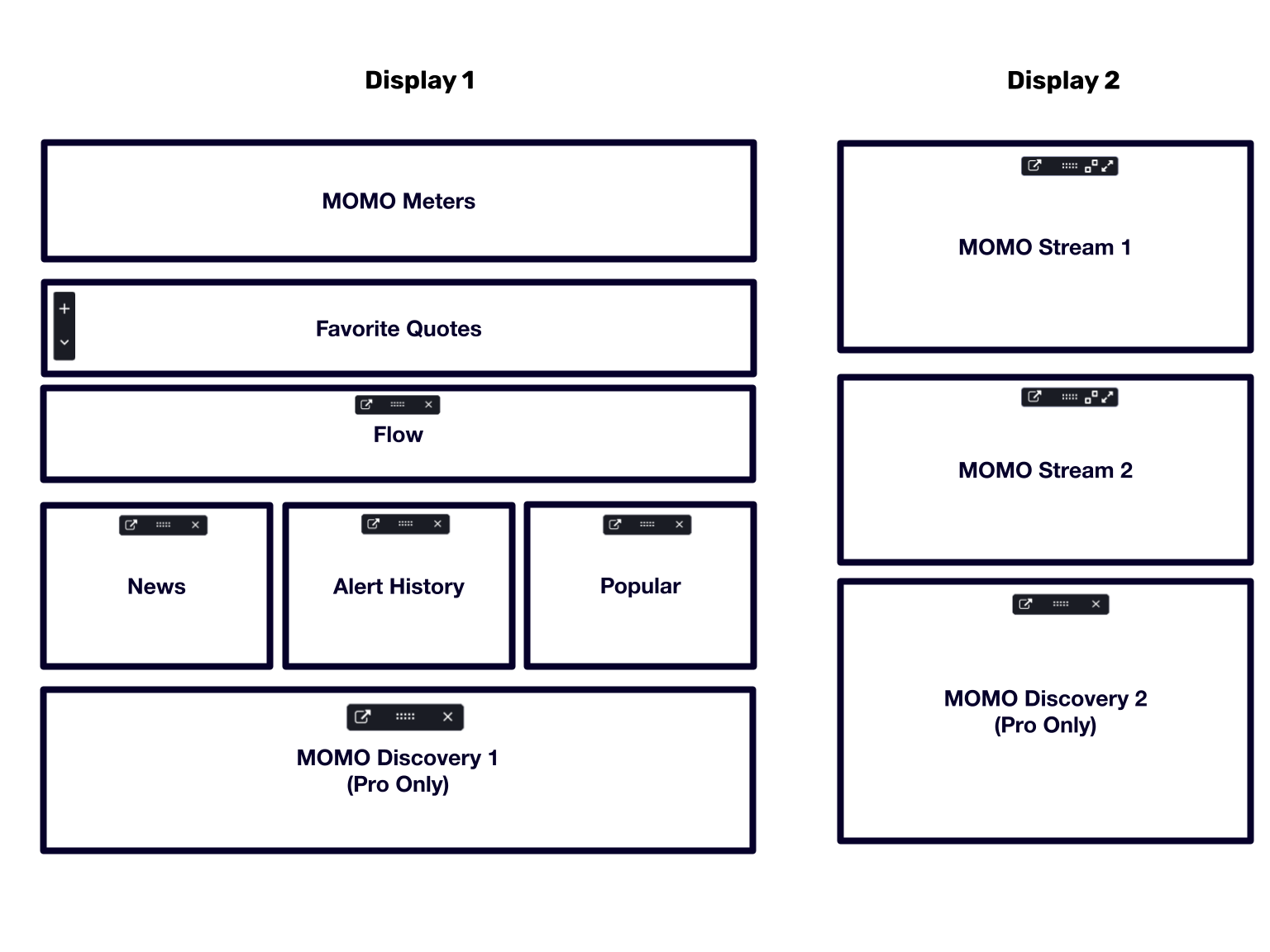
Vue multi-écran optionnelle de MOMO Pro